
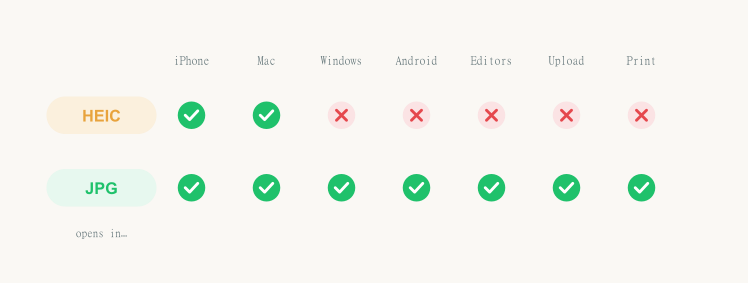
你用 iPhone 拍了一张好照片,邮件发到自己的 Windows 电脑上打开——结果是一个根本打不开的文件。这就是 HEIC。本文教你 在 Windows 10 和 11 上把 HEIC 转成 JPG 的六种免费方法,从无需安装的在线转换器,到从源头解决、让 iPhone 以后再也不生成 HEIC。
快速答案: 在 Windows 上把 HEIC 转成 JPG 最快的免费方式,是用 Filevo 的 HEIC 转 JPG 工具 这类在线转换器——在浏览器里拖入文件、下载 JPG,无需安装软件、无需注册。如果你想以后彻底不碰 HEIC,改一下 iPhone 设置(设置 → 相机 → 格式 → 兼容性最佳),它以后就会直接拍 JPG。
为什么 Windows 打不开你 iPhone 的 HEIC 照片
从 iOS 11 起,iPhone 默认把照片存成 HEIC(高效图像容器)而不是 JPG。HEIC 用现代的 HEVC/H.265 编码,把一张照片压成约 JPG 一半的大小——对 iPhone 存储很友好,但离开苹果世界就处处别扭。
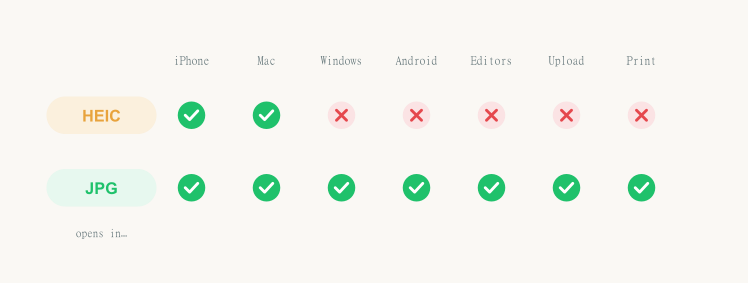
问题在于 Windows 默认不带 HEVC 解码器。所以当一个 .heic 文件落到 Windows 10 或 11 上时,照片 App 显示空白或报错,老版本 Photoshop 拒绝它,大多数上传表单也不接受。你没做错任何事——只是 Windows 默认不认识 HEIC。把 HEIC 转成 JPG,就是把照片变回一个处处都能打开的文件。
Windows 11 和 Windows 10 有区别吗?
没有你希望的那么大。在 Windows 11 上,微软在较新的版本里改进了 HEIC 处理,免费的 HEIF 图像扩展通常能从 Microsoft Store 顺利安装,让照片 App 至少能显示你的 iPhone 照片。在 Windows 10 上,你几乎总要先手动装上 HEIF 扩展,才能看到 HEIC 的缩略图。
但关键的一点,无论 Windows 10 还是 Windows 11 都一样:能“看”HEIC,不等于能“转换”它。 两个版本都没有内置一个“把整个文件夹一键存成 JPG”的按钮。无论你用的是 Windows 10 还是 Windows 11,可靠地把 HEIC 转成 JPG 的方式,仍然是下面这几种:在线转换器、画图的“另存为 JPEG”、桌面软件,或者从 iPhone 源头解决。好消息是,本文里的每种方法在两个 Windows 版本上的操作都完全一样。
HEIC 和 JPG:你到底该用哪个?
| HEIC | JPG | |
|---|---|---|
| 兼容性 | 苹果设备、现代应用 | 通用——每台设备和应用 |
| 文件体积 | 更小(约 JPG 的一半) | 更大 |
| 画质 | 小体积下极佳 | 极佳,但效率略低 |
| 编辑与上传 | 经常被拒 | 处处接受 |
| 最适合 | 在 iPhone 上存照片 | 分享、打印、上传、编辑 |
HEIC 是更适合存储照片的格式。JPG 是更适合在苹果生态之外使用照片的格式——而这正是你来到这里的原因。
诚实提醒:转换后文件会变大
有一件几乎没有别的教程会告诉你的事:把 HEIC 转成 JPG 后,文件通常会变大——往往是原来的 1.5 到 2 倍。这完全正常,不是哪里出错了。
HEIC 的 HEVC 压缩比 JPG 老旧的压缩高效得多,所以同一张图作为 JPG 就是需要更多字节。你用一点磁盘空间,换来一个处处能打开的文件。如果一个 2 MB 的 HEIC 变成 4 MB 的 JPG,这是预期之内的。
方法 1 — 在线把 HEIC 转成 JPG(免费、免安装)
在 Windows 上把 HEIC 转成 JPG 最简单的方式就是在线转换器——没有任何东西要下载,而且在 Windows 10、Windows 11、Mac 甚至手机上的操作都一样。
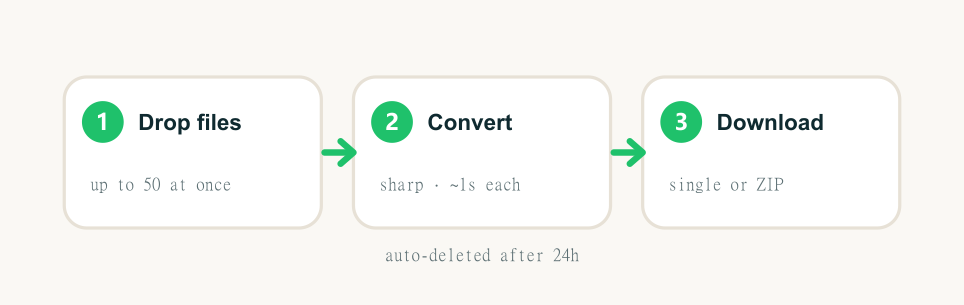
- 在浏览器里打开 HEIC 转 JPG 转换器。
- 把 .heic 文件(一个或多个)拖进页面。
- 下载 JPG,或把它们打包成 ZIP 一起下载。
Filevo 在你的浏览器里完成转换,一次最多转 50 个文件,不加水印、无需注册,文件在 24 小时后自动删除。因为是网页版,没有软件要装、没有付费扩展要买。少量照片或小批量,大多数人都该用这个方法。
如果你的 iPhone 生成的其实是别的格式,同样的思路也适用——比如 AVIF 转 JPG 或 WebP 转 JPG,步骤完全一样。
方法 2 — 用画图“另存为 JPEG”(系统自带,单个文件)
Windows 自带一个能存 JPG 的工具:画图。但有个前提——画图只有在 Windows 装了 HEIF 图像扩展后才能打开 HEIC 文件(见方法 3)。能打开之后:
- 右键 HEIC 文件 → 打开方式 → 画图。
- 点 文件 → 另存为 → JPEG 图片。
- 选择位置并保存。
这是单张照片最快的自带方案。但它不适合几十个文件,因为你得一张一张重复——那种情况请看下面的批量方法。
方法 3 — 照片 App + HEIF 扩展(先能看,再转换)
微软提供一个 HEIF 图像扩展 加载项,让照片 App 能显示 HEIC 文件。从 Microsoft Store 安装后,照片 App 就能显示你的 iPhone 照片了。
但这里有个大多数教程跳过的诚实陷阱:扩展让你能“看”HEIC,不能批量“转换”它。 而且有两个不同的加载项:
- HEIF 图像扩展 —— 免费,让 Windows 能显示 HEIC 图像。
- HEVC 视频扩展 —— 历史上是 0.99 美元的付费加载项,某些 HEVC 媒体需要它。
装了 HEIF 你能“看”。要真正得到 JPG,你还得逐张打开、用“另存为”(或上面画图那条路)。如果你的目标是转换而不只是查看,在线或桌面转换器更快,也完全避开了付费扩展的困惑。
方法 4 — 免费桌面软件,离线与批量
如果你经常要转 HEIC,或希望一切都在本地完成,装个桌面软件值得:
- CopyTrans HEIC —— 给 Windows 资源管理器加上右键“转换为 JPEG”,离线快速转换很顺手。
- iMazing HEIC Converter —— 免费的拖放小工具,批量处理不错。
- IrfanView —— 经典的轻量看图工具,装个插件就能批量转换。
当你不想让任何东西离开电脑、或转 HEIC 的频率高到值得装个常驻工具时,这些最合适。
方法 5 — 批量转换整个 HEIC 文件夹
整整一本假期相册?一张张转太痛苦了。在 Windows 上批量把 HEIC 转成 JPG 的三种方式:
- 在线(最简单): 把一整批选中的文件拖进 Filevo——它一次最多转 50 个文件,并打包成一个 ZIP 返回。
- 桌面右键: 装了 CopyTrans HEIC 后,选中文件夹里所有文件,右键 → 转换为 JPEG。
- PowerShell(进阶): 如果装了 ImageMagick,一行命令 magick mogrify -format jpg *.heic 就能把当前文件夹里所有 HEIC 全转了。
对大多数人来说,在线批量这条路最快,而且零配置。
方法 6 — 从源头解决:让 iPhone 直接拍 JPG
最一劳永逸的解法根本不在 Windows 上,而在你的 iPhone 上。你可以让它从一开始就拍 JPG:
- 在 iPhone 上打开 设置 → 相机 → 格式。
- 点 兼容性最佳,而不是 高效。
从此以后,你的 iPhone 新拍的照片都存成 JPG,Windows 不用任何转换就能打开。唯一的注意点:这只影响以后拍的照片——相册里已有的每张 HEIC 仍需转换(用方法 1 或方法 5)。很多人两样都做:把设置改成以后拍 JPG,同时把已有的相册批量转换一次。
你该选哪种方法?
| 方法 | 免费 | 需安装 | 批量 | 最适合 |
|---|---|---|---|---|
| 在线转换器 | 是 | 否 | 是(50) | 大多数人、任何设备 |
| 画图“另存为” | 是 | 需 HEIF 扩展才能打开 | 否 | 单个文件、快 |
| 照片 App + 扩展 | 扩展免费 | 是 | 否 | 仅查看 HEIC |
| 桌面软件 | 是 | 是 | 是 | 高频、离线使用 |
| iPhone 设置 | 是 | 否 | 不适用 | 永久杜绝 HEIC |
一句话决策: 现在就要转几张 → 在线转换器。整个文件夹 → 在线批量或桌面软件。再也不想要 HEIC → 改 iPhone 设置,并把已有相册批量转一次。
常见问题
把 HEIC 转成 JPG 免费吗? 免费。Filevo 这类在线工具免费把 HEIC 转成 JPG,无需注册、不加水印;画图是 Windows 自带的;改 iPhone 设置也不花钱。只有走 HEVC 视频扩展那条路才会碰到(历史上 0.99 美元的)付费加载项,而这完全可以避开。
HEIC 转 JPG 会损失画质吗? 几乎不会。好的转换器以高质量重新编码,所以 JPG 在普通用途下看起来和 HEIC 一样。JPG 技术上是有损的,会有一次极小的重编码,但正常观看下肉眼无感。
为什么我的 JPG 比 HEIC 还大? 因为 HEIC 的 HEVC 压缩比 JPG 高效得多。同一张照片作为 JPG 需要更多字节——常是 HEIC 的 1.5–2 倍。变大是正常的,只是“一个处处能打开的文件”的代价。
不安装软件能把 HEIC 转成 JPG 吗? 能——这正是在线 HEIC 转 JPG 转换器的意义。它在浏览器里运行,所以在 Windows 10 或 11 上都不用下载任何东西。
怎么批量转换一整个文件夹的 HEIC? 用支持多文件的在线工具(Filevo 一次最多 50 个并打包 ZIP)、像 CopyTrans HEIC 那样带右键转换的桌面软件,或者装了 ImageMagick 后用一条 PowerShell 命令。
用在线 HEIC 转换器安全吗? 用正规工具是安全的。比如 Filevo 不加水印、无需账号,文件在转换后 24 小时自动删除。追求最高隐私的话,也可以用离线桌面软件。
Windows 10 或 11 原生支持 HEIC 吗? 默认不支持——Windows 不带 HEVC 解码器,所以在你装上 HEIF 扩展或转成 JPG 之前,都会看到空白或报错。转成 JPG 是最可靠的解法。
怎么让 iPhone 不再生成 HEIC 文件? 去 设置 → 相机 → 格式,选择 兼容性最佳。你的 iPhone 会把新照片存成 JPG,这样它们在 Windows 上无需转换就能打开。
结论
在 Windows 上把 HEIC 转成 JPG 你有六种免费方法,但大多数人只需要两种:用在线转换器处理你已有的照片,再用 iPhone 的“兼容性最佳”设置让自己以后不再生成 HEIC。无需付费扩展、不损画质,你的 JPG 能在每台电脑、每个应用、每个上传表单上打开。
如果你还会遇到来自网络或手机的其他现代格式,同样的浏览器方法也适用于 AVIF 转 JPG、WebP 转 JPG,以及几十种其他图片转换。