
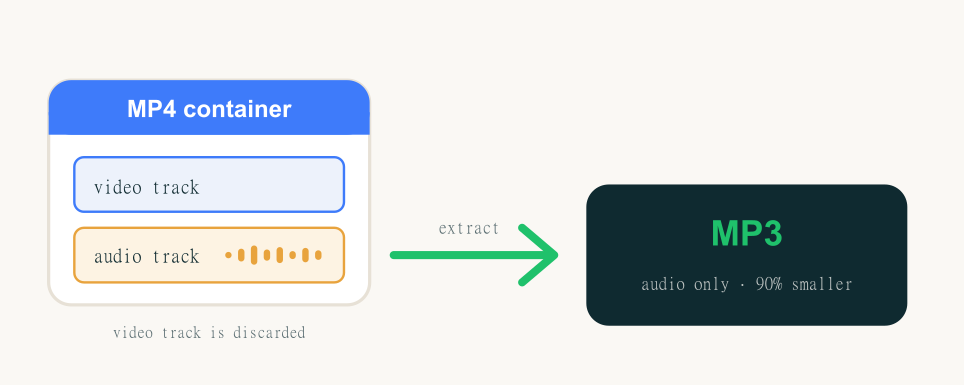
你有一个 MP4——一段录下来的讲座、一支音乐视频、一期播客——但你只想要里面的声音。把 MP4 转成 MP3,就是丢掉视频、留下一个小巧、处处可播的音频文件。本文涵盖在 Windows、Mac、iPhone 和 Android 上免费把 MP4 转成 MP3 的七种方法——而且和大多数教程不同,它会一路把音质的真相老实告诉你。
快速答案: 把 MP4 转成 MP3 最快的方式,是用 Filevo 的 MP4 转 MP3 工具 这类在线转换器——把视频拖进浏览器、选 192 kbps、下载 MP3。免安装、无需注册、无水印。先说一句实话:MP4 里的音频通常是 AAC 编码,所以转成 MP3 是第二次有损。如果你想要真正无损的音频,请抽成 M4A 而不是 MP3。
“MP4 转 MP3”到底做了什么
先搞清你真正在转什么会有帮助。MP4 是一个容器——一个装着视频轨、音频轨(几乎都是 AAC)和元数据的盒子。MP3 是一种音频编码——只有声音,没有视频。所以“把 MP4 转成 MP3”其实是三件事:丢掉视频轨、抽出音频轨、把这段音频重新编码成 MP3。
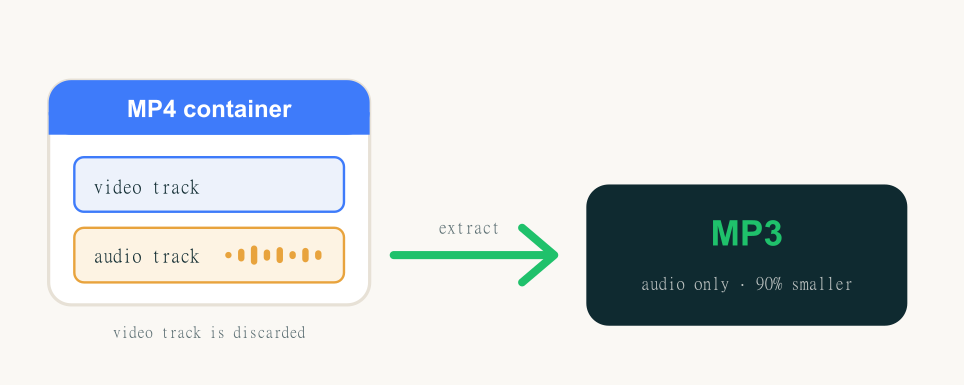
这就是为什么一个 200 MB 的视频会变成 3–8 MB 的 MP3:画面是最重的部分,而它被整个丢掉了。这也是为什么你的 MP3 音质永远不可能好过 MP4 里原本的音频——提取声音不可能凭空补出从未录下的细节。
为什么要把 MP4 转成 MP3?
人们从视频里抽出 MP3 音频,理由都很实际。最常见的是不要视频、离线听:一段录下来的讲座、一场会议演讲、一篇你想散步时重听的内容,根本不需要屏幕。省空间是另一个——音频文件只有视频的一小部分大小,一文件夹 MP3 装得下,一文件夹 MP4 却装不下。
还有设备兼容性:车载音响、老式 MP3 播放器、智能音箱、运动手表都能播 MP3,却放不了视频文件。播客主和课程作者抽出 MP3 来发布视频内容的音频版。音乐人和剪辑师抽出音轨来混音或加字幕。学语言或看视频课的人则转成 MP3,好在手机上反复循环听。每种情况目标都一样:留住声音,甩掉视频的重量。如果你的源不是 MP4,视频转换器和音频转换器能搞定其余格式。
把 MP4 转成 MP3 会损失音质吗?
这正是大多数教程搞错、或悄悄回避的部分。它们会告诉你 MP4 转 MP3 是“无损”或“零音质损失”。这并不准确,值得搞清原因。
MP4 里的音频本身已经是有损格式(AAC)。当你把它转成 MP3 时,你是在把已经压缩过的音频再压一次——这个过程叫转码。理论上,这会在一层损失之上再叠一层。实际上,在合理的码率下,这个差异对几乎所有人都听不出来:一个用普通 MP4 做出的 192 kbps MP3,在人耳听来和源文件一样。但它技术上不是无损的,任何宣称无损的工具都是在夸大。
如果你确实需要原始音频、不要任何额外损失,那就根本别转成 MP3。而是不重新编码地抽出音频轨——这会让 AAC 流原封不动,存成一个 M4A 文件。我们会在方法 4 里讲怎么做,你也可以直接用我们的 M4A 提取工具。而对其余只想要一个小巧、处处可播文件的人来说,合适码率的 MP3 完美胜任。
码率速查:128、192 还是 320?
码率是影响 MP3 音质和体积最大的那个开关。码率越高,声音越好、文件越大。一张表说清这个诚实的选择:
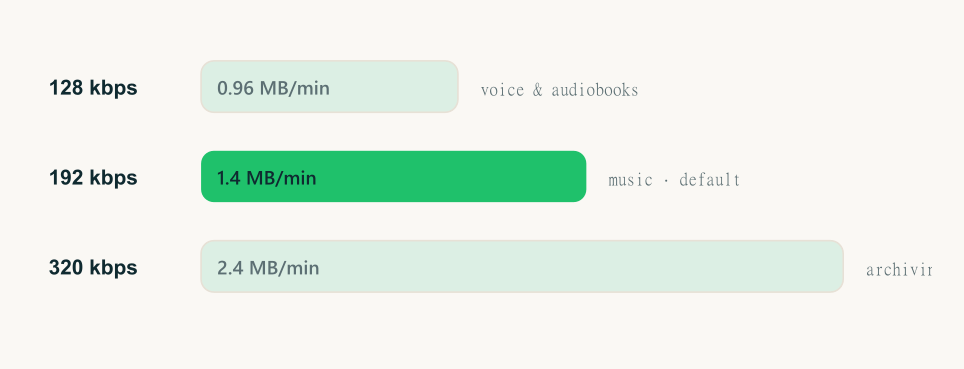
| 码率 | 最适合 | 每分钟体积 | 音质 |
|---|---|---|---|
| 128 kbps | 语音、播客、有声书 | 约 1 MB | 人声清晰、文件小 |
| 192 kbps | 音乐、通用(推荐) | 约 1.4 MB | 多数人听不出差别 |
| 320 kbps | 存档、严肃聆听 | 约 2.4 MB | MP3 的最高音质 |
一个有用的经验:128 kbps 的 AAC 源在听感上大致相当于 192 kbps 的 MP3,所以把 MP4 转 MP3 时选 192 kbps 能给你舒服的余量。拿不准时,192 kbps 就是对的默认值。
别把同一个文件转两次
因为每次 MP3 转换都是有损的,把同一段音频反复转——MP4 转 MP3、再把那个 MP3 转成另一个 MP3,如此循环——会一点点把它磨损。解法很简单:永远从你手头最高质量的源、一步转换到位。如果你还有原始视频,就把它直接转成 MP3 一次;别拿一个从哪儿找来的低码率 MP3,指望调高设置能救回它,因为细节早就没了。这也是为什么当你知道以后还要继续编辑或重新导出音频时,更聪明的做法是先抽一个无损的 M4A——你可以从这份无损副本里随时做出新的 MP3,而不会层层累积损失。
方法 1 — 在线把 MP4 转成 MP3(最快、免安装)
把 MP4 转成 MP3 最简单的方式就在浏览器里——没有任何东西要下载,在 Windows、Mac 和手机上的操作都一样。
- 打开 MP4 转 MP3 转换器。
- 把 MP4 拖进页面(或点选一个)。
- 选择码率——128、192 或 320 kbps。
- 下载 MP3。
Filevo 在你的浏览器会话里用 ffmpeg 抽出音频,不加水印、无需注册,文件在转换后 24 小时自动删除。对大多数转几个视频的人,这就够了——而且因为它在浏览器里运行,同样的步骤在手机上也能用(方法 7 详述)。
方法 2 — 一次批量转换多个 MP4
有一整个文件夹——一季播客、一门课、一批录音?一个个转太累了。Filevo 一次最多把 50 个 MP4 文件批量转成 MP3,并打包成一个 ZIP 返回。把整批拖进去、选一次码率、一起下载。如果你的文件是音频和视频格式混着的,MP3 转换枢纽能全部接住,并把每个文件指向正确的工具。
方法 3 — VLC(Windows 和 Mac,离线)
VLC 媒体播放器免费、离线运行,在 Windows 和 Mac 上都能把 MP4 转成 MP3。当你更想把一切留在本机时,这是最好的不上云方案。
- 打开 VLC,进入 媒体 → 转换 / 保存(Mac 上是 文件 → 转换 / 流式输出)。
- 添加你的 MP4 文件,点 转换 / 保存。
- 在 配置文件 里选 Audio – MP3。
- 选一个以
.mp3结尾的目标文件名,点 开始。
VLC 可靠,但对快速任务来说比浏览器转换器慢、笨一些,而且一次只转一个文件。它的强项是:当你想要一个手头已装、信得过的离线工具时。
方法 4 — FFmpeg(进阶用户,以及真正无损的选项)
如果你熟悉命令行,ffmpeg 是把 MP4 转成 MP3 最快、最灵活的方式——也是拿到真正无损音频最干净的办法。
把 MP4 转成高质量 MP3:
ffmpeg -i input.mp4 -q:a 0 -map a output.mp3零重编码地抽出原始音频(无损,存成 M4A):
ffmpeg -i input.mp4 -vn -c:a copy output.m4a第二条命令才是诚实的高手操作:-c:a copy 把 AAC 音频流逐字节复制,而不是转码,所以没有第二次音质损失。如果你不想碰命令行,我们基于浏览器的 M4A 提取工具 能替你做同样的无损提取。
方法 5 — 在 Windows 上把 MP4 转成 MP3
在 Windows 10 或 11 上,你有三条现实路径。在线转换器(方法 1)免安装、最快——在 Edge 或 Chrome 里打开工具即可。VLC(方法 3)是你已经装了它时最好的离线选择。FFmpeg(方法 4)适合批处理脚本和无损提取。Windows 没有内置的一键“MP4 转 MP3”按钮,所以这三种之一就是办法——而对单个文件来说,没什么比把它拖进浏览器更快。
方法 6 — 在 Mac 上把 MP4 转成 MP3
Mac 用户可以在 Safari 或 Chrome 里用同一个在线转换器、零配置,或通过 文件 → 转换 / 流式输出 用 VLC。QuickTime 在某些情况下能只导出音频,但功能有限,而且常常导出成 M4A 而非 MP3——正如我们讲过的,如果你想要无损,M4A 其实是更好的选择。要快速得到 MP3,在 macOS 上浏览器这条路也最省事。
方法 7 — 在 iPhone 和 Android 上把 MP4 转成 MP3
这正是基于浏览器的转换真正发挥价值的地方。因为 Filevo 在浏览器里运行,你的手机不用装任何 App 就能把 MP4 转成 MP3:在 Safari 或 Chrome 里打开页面,从“文件”或相册选取视频,选码率,MP3 就下载到你的设备。也有原生 App 能做这件事,但它们常常广告满屏或给输出加水印——浏览器转换器两样都避开。手机上同样的隐私承诺:无需注册、无水印、文件 24 小时删除。
MP3、M4A 还是 WAV——你该抽哪种?
从视频里抽音频,MP3 不是你唯一的选项。三种常见目标格式的对比:
| 格式 | 类型 | 体积 | 最适合 |
|---|---|---|---|
| MP3 | 有损 | 小 | 通用播放、分享、各种设备 |
| M4A | 有损(或无损复制) | 小 | 从 MP4 无损提取(-c:a copy)、苹果设备 |
| WAV | 无压缩 | 非常大 | 编辑、母带、归档 |
诚实的建议:要一个处处能播的小文件,选 MP3。想要原始音频、不要额外损失,选 M4A(它本来就在大多数 MP4 里)。只有当你要编辑音频、需要一个无压缩的工作文件时,才选 WAV。如果你从别的源开始,音频转换枢纽覆盖每种格式,你也可以用同样方式把 WAV 转 MP3 或 FLAC 转 MP3。
诚实的边界与常见误区
几件没有转换器能做到的事,让你心里有数:
- 你无法改善低质量的源。 如果 MP4 的音频是用低码率录的,转成 320 kbps MP3 也补不出细节——只是做出一个同样音质的更大文件。
- 元数据和封面图可能不会带过去。 很多 MP4 本身就没有标题或艺术家标签;需要的话事后在音乐播放器里补。
- 抓取流媒体不在范围内。 Filevo 转换的是你拥有并上传的文件——它不从 YouTube 等流媒体网站下载,那违反它们的条款。如果你有原始录像,就没问题。
- 有合理的体积上限。 匿名上传每个文件最大 200 MB(注册后 500 MB),这对大多数视频都够用。
常见问题
把 MP4 转成 MP3 免费吗? 免费。Filevo 这类在线工具免费把 MP4 转成 MP3,无需注册、不加水印;VLC 和 ffmpeg 是免费软件,整个过程没有任何要花钱的地方。
把 MP4 转成 MP3 会损失音质吗? 技术上有一点——MP4 里的音频本就是有损的(AAC),所以做成 MP3 是第二次有损。在 192 kbps 或更高时,几乎所有人都听不出来。要零额外损失,请改抽成 M4A。
转换后我的视频还在吗? 在。转换会生成一个新的 MP3 文件,原始 MP4 原封不动。MP3 只含音频轨,视频保持原样。
把 MP4 转成 MP3 合法吗? 转换你拥有的文件——自己的录音、自己创作的视频、或你已获授权的媒体——是没问题的。不要转换你没有权利的内容,并注意从流媒体服务抓取违反它们的条款。
MP4 转 MP3 最佳码率是多少? 音乐和通用选 192 kbps,语音和播客选 128 kbps,存档或严肃聆听选 320 kbps。拿不准就选 192 kbps。
可以一次转换多个 MP4 文件吗? 可以——Filevo 一次最多批量转换 50 个文件,并打包成一个 ZIP 返回,非常适合一整季播客或一门课的文件夹。
手机上能把 MP4 转成 MP3 吗? 能。基于浏览器的转换器在 iPhone 和 Android 上运行,不用装 App——打开页面、选视频、下载 MP3。
该抽 MP3 还是 M4A? 要处处能播的小文件,选 MP3。想要原始音频、不要额外音质损失,选 M4A,因为它能不重编码地直接从 MP4 里复制出来。
为什么我的 MP3 比 MP4 小这么多? 因为视频轨——文件里最大的部分——被整个丢掉了。只有音频被保留并压缩,所以一个 200 MB 的视频通常会变成 4–8 MB 的 MP3。这是预期之内的,并不代表除了视频以外还丢了什么。
结论
把 MP4 转成 MP3 的方法有很多,但对大多数人来说两种就够了:用在线转换器以 192 kbps 得到一个快速、小巧、处处可分享的 MP3,以及当你想要原始音频、不要额外损失时走 M4A 那条路。略过那些承诺“零音质损失”的工具——现在你知道了真相,也清楚哪种方法适合你的文件。还要从别的格式抽音频?音频转换器搞定其余。